Votre imprimante HP ne fonctionne plus ? Elle refuse d’imprimer, affiche un message d’erreur, ne détecte plus les cartouches ou reste bloquée au démarrage ? Une imprimante hors service peut rapidement devenir un problème, notamment lorsqu’on en a besoin pour travailler ou pour des démarches administratives.
Avant de penser à remplacer votre matériel, sachez que certaines pannes peuvent être résolues facilement. D’autres nécessitent en revanche l’intervention d’un technicien spécialisé. Voici les principales vérifications à effectuer et les solutions pour remettre votre imprimante HP en état de marche.
Identifier l’origine de la panne de votre imprimante HP
La première étape consiste à comprendre pourquoi votre imprimante ne fonctionne plus. Plusieurs symptômes peuvent révéler un dysfonctionnement.
Les problèmes les plus fréquents sont :
- L’imprimante ne s’allume plus : le câble d’alimentation, le bloc secteur ou un composant électronique peut être défectueux.
- L’imprimante refuse d’imprimer : le problème peut provenir de la connexion Wi-Fi, du pilote informatique ou de la file d’attente d’impression.
- Un message d’erreur apparaît : certaines erreurs signalent un problème de cartouche, de papier ou de fonctionnement interne.
- Les impressions sont de mauvaise qualité : des buses obstruées, des têtes d’impression encrassées ou des cartouches presque vides peuvent être responsables.
- Le papier reste bloqué : un bourrage papier ou un problème au niveau des rouleaux d’entraînement peut empêcher l’impression.
Notez le message affiché sur l’écran de votre imprimante ou sur votre ordinateur. Cette information sera utile pour identifier la panne.
Vérifier l’alimentation électrique et les branchements
Une imprimante HP qui ne s’allume plus n’est pas nécessairement hors service.
Commencez par vérifier que le câble d’alimentation est correctement branché à la prise électrique et à l’imprimante. Si possible, testez une autre prise pour écarter un problème électrique.
Vous pouvez également effectuer une réinitialisation électrique simple :
- Éteignez l’imprimante.
- Débranchez le câble d’alimentation.
- Patientez environ une minute.
- Rebranchez directement le câble sur une prise murale.
- Rallumez l’appareil.
Cette manipulation peut résoudre certains blocages temporaires. En revanche, si l’imprimante ne réagit toujours pas, une défaillance du bloc d’alimentation ou d’un composant interne est possible.
N’essayez pas de démonter l’appareil sans compétences techniques.
Résoudre les problèmes de connexion et d’impression
Votre imprimante HP est allumée, mais elle ne reçoit aucun document ? Le problème peut être lié à la communication avec votre ordinateur ou votre réseau.
Pour une imprimante connectée en Wi-Fi, vérifiez que l’imprimante et l’ordinateur utilisent un réseau compatible et que la connexion est bien établie.
Sur votre ordinateur, contrôlez également que la bonne imprimante est sélectionnée comme périphérique d’impression par défaut.
Si le problème persiste, pensez à vérifier les pilotes. Un pilote obsolète ou endommagé peut empêcher l’ordinateur de communiquer correctement avec l’imprimante.
Le logiciel HP Smart et les outils d’assistance HP peuvent également aider à détecter certaines anomalies et à effectuer les vérifications nécessaires.
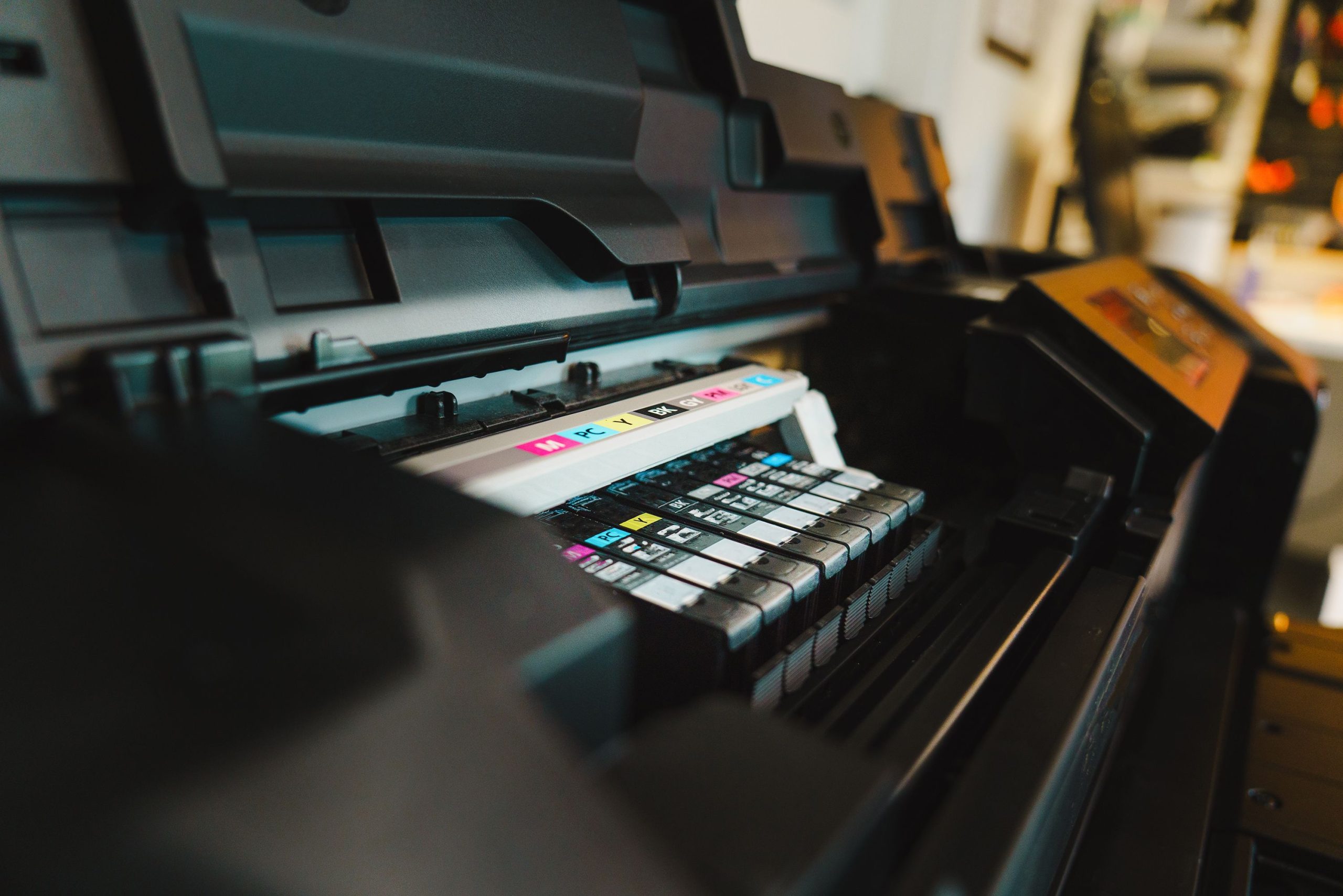
Que faire si les cartouches HP ne sont plus reconnues ?
Les messages concernant les cartouches d’encre figurent parmi les problèmes fréquemment rencontrés sur les imprimantes HP.
Si votre appareil indique qu’une cartouche est absente, incompatible ou non reconnue, commencez par l’éteindre et vérifiez son installation.
Retirez ensuite les cartouches conformément aux instructions du fabricant. Assurez-vous qu’elles sont adaptées au modèle de votre imprimante et qu’aucune protection de transport n’a été oubliée.
Des contacts électriques encrassés peuvent également perturber la reconnaissance des cartouches. Nettoyez-les uniquement selon les recommandations du fabricant, avec des produits et des méthodes adaptés.
Si le message d’erreur persiste malgré ces vérifications, le problème peut provenir du système de reconnaissance des cartouches ou de l’électronique de l’imprimante.
Comment réagir face à un bourrage papier ?
Une imprimante HP qui bloque les feuilles peut interrompre complètement le travail d’impression.
Dans ce cas, éteignez l’appareil et suivez les indications du manuel pour accéder à la zone concernée.
Retirez délicatement le papier coincé, sans tirer brusquement afin d’éviter de déchirer la feuille ou d’endommager les mécanismes internes.
Vérifiez également qu’aucun petit morceau de papier ne reste à l’intérieur.
Pour limiter les risques de bourrage, utilisez du papier adapté, stocké dans de bonnes conditions, et évitez de dépasser la capacité du bac d’alimentation.
Si les bourrages deviennent fréquents, les rouleaux d’entraînement peuvent être usés ou encrassés.
Quand faire appel à un réparateur d’imprimante HP ?
Certaines pannes ne peuvent pas être résolues par de simples manipulations.
Si votre imprimante ne s’allume plus, affiche des erreurs répétitives, présente des défauts mécaniques ou rencontre un problème électronique, il est préférable de contacter un réparateur imprimante HP.
Un professionnel pourra effectuer un diagnostic complet et déterminer si la panne concerne l’alimentation, la carte électronique, les têtes d’impression ou les mécanismes internes.
Avant toute réparation, demandez un devis précisant le coût du diagnostic, des pièces détachées et de la main-d’œuvre.
Il est également intéressant de comparer le prix de la réparation avec celui d’une imprimante neuve, en tenant compte de l’âge et de la valeur de votre équipement.
7. Comment éviter une nouvelle panne de votre imprimante HP ?
Un entretien régulier permet de réduire certains risques de dysfonctionnement et de prolonger la durée de vie de votre imprimante.
Quelques bonnes habitudes sont recommandées :
- Utiliser du papier adapté au modèle de l’imprimante.
- Éviter de laisser l’appareil dans un environnement poussiéreux ou humide.
- Effectuer régulièrement les opérations de nettoyage proposées par le fabricant.
- Utiliser des cartouches compatibles avec le modèle concerné.
- Installer les mises à jour logicielles et les pilotes recommandés.
- Respecter les consignes d’utilisation et d’entretien.
Une imprimante utilisée régulièrement et correctement entretenue présente généralement moins de risques de rencontrer certains problèmes liés à l’encrassement ou à l’inactivité prolongée.
Conclusion : une imprimante HP hors service n’est pas forcément bonne à remplacer
Face à une imprimante HP en panne, le premier réflexe ne doit pas nécessairement être l’achat d’un nouvel appareil. Une vérification des branchements, des cartouches, des pilotes et des connexions permet parfois de résoudre rapidement le problème.
Lorsque la panne est plus importante, l’intervention d’un réparateur spécialisé permet d’établir un diagnostic précis et d’évaluer la faisabilité d’une réparation.
Avant de remplacer votre imprimante HP, prenez le temps d’identifier l’origine du dysfonctionnement. Une réparation adaptée peut vous permettre de réaliser des économies et de prolonger la durée de vie de votre équipement.


